

Студия Дисков — программа для Windows, в которой операции с оптическими носителями разделены по понятным сценариям. Пользователь выбирает задачу в главном окне, добавляет файлы или указывает привод, настраивает параметры проекта и запускает запись. Такой порядок подходит для работы с документами, фотографиями, музыкой, фильмами, резервными копиями и ISO-образами.
Программа записывает CD, DVD и Blu-ray, очищает перезаписываемые носители, добавляет новые данные на ранее созданный диск, копирует содержимое дисков, формирует DVD-видео с меню и главами, подготавливает музыкальные MP3/WMA-диски, выполняет риппинг и сохраняет резервные копии. Для работы с образами предусмотрены создание ISO-файла и последующая запись готового образа на физический носитель.
Студия Дисков не перегружает главное окно настройками, которые нужны только в отдельных случаях. Сначала отображается перечень задач: запись данных, музыки или видео, копирование и очистка, работа с образами, риппинг, резервное копирование. Дополнительные параметры появляются на соответствующем этапе мастера. Пользователю не приходится разбираться в структуре дискового проекта до выбора операции.
По набору функций программа занимает промежуточное положение между простыми утилитами для прожига и крупными пакетами для работы с оптическими носителями. Она не заменяет специализированные инструменты для детального анализа образов и не пытается объединить в одном интерфейсе десятки мультимедийных редакторов. Её основная задача — последовательно провести пользователя от выбора проекта до готового диска или ISO-файла.
Что представляет собой Студия Дисков
Студия Дисков объединяет основные операции с оптическими носителями в одном приложении. В программе предусмотрены отдельные разделы для обычных файлов, музыкальных подборок, видеодисков, ISO-образов и резервных копий. Такое деление важно: запись папки с документами, создание DVD-видео с интерактивным меню и перенос содержимого Audio CD на компьютер требуют разной последовательности действий.
Обычный диск с данными используется для хранения файлов и папок. На него записывают документы, фотографии, архивы, видеоролики, установочные файлы и другие материалы, которые требуется открыть на компьютере. Музыкальный проект предназначен для MP3- и WMA-файлов. Раздел видеодисков помогает подготовить DVD-видео с меню или записать готовую структуру DVD и Blu-ray из папки. Работа с образами нужна для создания ISO-файлов и прожига готового образа.
Основные возможности программы собраны в таблице.
| Задача | Что делает Студия Дисков |
|---|---|
| Запись файлов | Переносит документы, фотографии, архивы, видео и другие данные на CD, DVD или Blu-ray |
| Создание диска с автозапуском | Подготавливает носитель, на котором предусмотрен запуск выбранного содержимого |
| Дозапись | Добавляет новые файлы на ранее созданный диск без удаления уже записанных данных |
| Музыкальный проект | Создаёт MP3/WMA-диск для совместимого проигрывателя |
| DVD-видео | Формирует видеодиск с меню и главами |
| Готовая структура DVD | Записывает DVD-видео из подготовленной папки |
| Готовая структура Blu-ray | Записывает Blu-ray-видео из подготовленной папки |
| Очистка | Стирает содержимое перезаписываемого носителя |
| Копирование | Создаёт копию доступного для копирования диска |
| ISO-образ | Формирует образ из файлов и записывает готовый ISO на носитель |
| Риппинг | Переносит содержимое CD и DVD в файлы для хранения и воспроизведения |
| Резервное копирование | Собирает выбранные материалы в отдельный проект и записывает копию на диск |
Студия Дисков рассчитана прежде всего на локальную работу. Файлы остаются на компьютере до момента записи, а итоговый результат сохраняется на физическом носителе или в ISO-образе. Программа не требует переносить личные фотографии, документы и видео на внешний сервер.
Для каких задач подходит программа
Студия Дисков пригодится в нескольких сценариях:
нужно записать документы, фотографии или видеоролики на CD, DVD либо Blu-ray;
требуется подготовить музыкальный MP3/WMA-диск для автомагнитолы или другого совместимого проигрывателя;
нужно создать DVD-видео с меню и отдельными эпизодами;
необходимо очистить RW-диск и использовать его повторно;
на ранее записанном носителе осталось свободное место и требуется добавить новые файлы;
нужна резервная копия редко изменяемых материалов;
требуется сохранить ISO-образ диска или подготовить образ из файлов;
нужно записать готовый ISO-файл;
требуется перенести видео или музыку с незащищённого диска на компьютер.
Для более узких задач можно использовать отдельные программы из раздела работы с CD, DVD и Blu-ray. Например, ImgBurn ориентирован на образы и проверку носителей, а Virtual CloneDrive предназначен для подключения виртуальных дисков. Студия Дисков отличается тем, что соединяет несколько типовых домашних сценариев в одном интерфейсе.
Интерфейс программы
Главное окно построено вокруг задач, а не вокруг списка технических параметров. В левой части расположены разделы:
«Записать данные на диск»;
«Записать музыку на диск»;
«Записать видео на диск»;
«Копирование и очистка»;
«Работать с образами»;
«Риппинг дисков»;
«Резервное копирование».
После выбора раздела в центральной области появляются подходящие варианты проекта. Для записи обычных файлов предусмотрены три операции: «Новый диск с данными», «Диск с автозапуском» и «Дозаписать диск». Пользователь выбирает не абстрактный тип сессии, а конкретный результат.

В рабочем окне не требуется заранее открывать отдельные панели и искать нужную функцию в длинном меню. Для обычной записи достаточно выбрать «Новый диск с данными». Для добавления файлов на существующий носитель используется «Дозаписать диск». Для проекта с запуском содержимого предназначен пункт «Диск с автозапуском».
Такое устройство интерфейса снижает риск выбрать неподходящий режим. Запись файлов, создание DVD-видео, очистка RW-диска и риппинг выполняются разными мастерами. Каждый мастер показывает только те параметры, которые относятся к выбранной операции.
Логика мастеров
Большинство операций разбито на последовательные этапы. В верхней части окна отображается название задачи и номер шага. Внизу расположены кнопки «Назад», «Далее» и «Отмена». Пользователь видит, на каком этапе находится проект, и возвращается к предыдущему окну без повторного создания проекта.
При добавлении файлов программа показывает список материалов и занятую часть носителя. Для записи музыки отображаются выбор привода, скорость, имя диска и дополнительные параметры. При работе с DVD-видео открывается редактор меню. В режиме риппинга выводятся фильмы, эпизоды и дополнительные материалы. Резервное копирование начинается со списка файлов, которые войдут в архивный диск.
Как программа контролирует объём
В мастерах записи используется индикатор заполнения. Он помогает понять, помещаются ли выбранные материалы на носитель. Это особенно важно при подготовке видеодиска, ISO-образа или резервной копии: крупные файлы быстро заполняют доступное пространство.
Проверять объём следует до запуска прожига. Если проект не помещается на выбранный носитель, часть файлов нужно удалить, перенести в отдельный проект или выбрать диск подходящего типа. Программа показывает заполнение до начала записи, поэтому корректировать состав проекта можно заранее.
Запись файлов и папок на CD, DVD и Blu-ray
Раздел «Записать данные на диск» предназначен для обычных файловых проектов. На такой носитель переносят документы, фотографии, видео, архивы, установочные файлы и папки с материалами. Диск открывается на компьютере как хранилище данных.
В центральной области расположены три варианта:
| Вариант | Когда использовать |
| «Новый диск с данными» | Для записи файлов на чистый носитель |
| «Диск с автозапуском» | Для проекта, в котором предусмотрен запуск выбранного содержимого |
| «Дозаписать диск» | Для добавления файлов на носитель с уже существующими данными |
Как создать новый диск с данными
Для обычной записи подходит пункт «Новый диск с данными». Последовательность действий выглядит так:
Откройте раздел «Записать данные на диск».
Выберите «Новый диск с данными».
Добавьте нужные файлы и папки.
Проверьте структуру проекта.
Сверьте занятый объём с доступным пространством на носителе.
Перейдите к следующему шагу.
Укажите пишущий привод.
Выберите параметры записи.
Запустите прожиг.
После завершения откройте диск и проверьте несколько файлов.
Проверка результата обязательна для документов, фотографий и резервных копий. Успешное завершение прожига подтверждает окончание операции, но перед удалением исходных файлов нужно открыть созданный носитель и убедиться, что материалы читаются.
Как подготовить структуру файлов
Перед добавлением данных полезно заранее разложить документы по папкам. Студия Дисков записывает выбранную структуру на носитель, поэтому порядок внутри проекта влияет на удобство дальнейшего использования.
Для семейного фотоархива удобно создать папки по годам и событиям. Для документов — по организациям, проектам или датам. Для видеороликов — по темам. Для набора установочных файлов — по названиям программ и назначению.
Если на один диск записываются разные категории данных, лучше создать отдельные верхнеуровневые папки. Это помогает быстро найти нужный файл после записи и не превращает носитель в длинный несортированный список.
Диск с автозапуском
Пункт «Диск с автозапуском» подходит для материалов, которые должны запускаться по подготовленному сценарию. Такой проект отличается от обычного диска с данными: пользователь не просто копирует файлы, а формирует носитель с автозапуском.
Функция входит в редакцию Премиум. Она пригодится для презентационных материалов, каталогов, учебных проектов и других наборов файлов, где важен заранее заданный способ открытия содержимого.
При подготовке такого диска нужно отдельно проверить, что запускаемый файл включён в проект и открывается на целевом компьютере. Сам носитель следует протестировать после записи.
Дозапись файлов
Пункт «Дозаписать диск» используется, когда на ранее созданном носителе осталось свободное место. Программа добавляет новые файлы без удаления уже записанного содержимого.
Дозапись не следует путать с очисткой. Это разные операции:
| Ситуация | Подходящее действие |
| Носитель пустой | Создать новый диск с данными |
| На диске есть файлы и свободное место | Дозаписать диск |
| Содержимое RW-диска больше не нужно | Стереть диск и записать новые данные |
| Нужна полная копия существующего диска | Использовать раздел копирования |
Перед дозаписью откройте диск и проверьте его содержимое. Затем добавляйте только новые материалы. После завершения убедитесь, что открываются как прежние, так и добавленные файлы.
Что учитывать при записи данных
Для надёжного результата соблюдайте несколько правил:
выбирайте носитель, который поддерживается приводом;
не извлекайте диск до завершения операции;
не запускайте параллельно задачи, которые активно используют привод;
проверяйте индикатор заполнения;
сохраняйте исходные файлы до проверки записанного носителя;
для важных документов храните дополнительную копию на другом накопителе.
Студия Дисков упрощает прожиг, но не превращает оптический диск в единственное безопасное место хранения. Повреждение носителя, потеря диска или неисправность привода остаются отдельными рисками.
Создание музыкальных MP3/WMA-дисков
Раздел «Записать музыку на диск» предназначен для музыкальных подборок. Студия Дисков формирует MP3/WMA-диски, на которых помещается до 10 часов музыки. Такой носитель подходит для совместимых проигрывателей, музыкальных центров и автомобильных магнитол, которые распознают MP3 или WMA.
Музыкальный проект отличается от обычного копирования файлов тем, что программа ведёт пользователя через отдельный мастер. В нём проще проверить состав подборки, выбрать привод, задать скорость записи и указать имя диска.
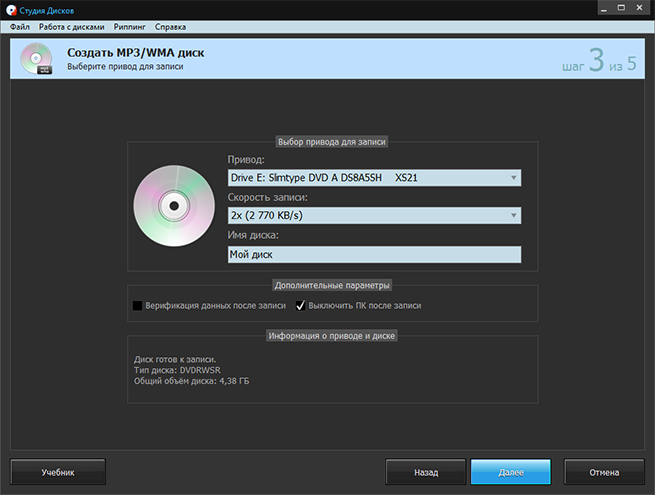
На этапе настройки отображаются:
поле выбора привода;
список скоростей записи;
поле «Имя диска»;
параметр «Верификация данных после записи»;
параметр «Выключить ПК после записи»;
информация о приводе и носителе;
кнопки «Назад», «Далее» и «Отмена».
Верификация нужна для дополнительной проверки записанных данных. Этот параметр особенно полезен, когда музыкальный диск готовится для автомобиля или отдельного проигрывателя и обнаружить ошибку сразу после записи проще, чем во время поездки.
Как записать музыку
Последовательность действий:
Откройте раздел «Записать музыку на диск».
Выберите создание MP3/WMA-диска.
Добавьте композиции.
Удалите лишние файлы и проверьте порядок треков.
Перейдите к выбору привода.
Укажите скорость записи.
Введите имя диска.
При необходимости включите верификацию.
Перейдите к следующему этапу и запустите запись.
Проверьте носитель на целевом проигрывателе.
Последний шаг важен: совместимость зависит не только от результата прожига, но и от возможностей устройства. Старый проигрыватель может воспроизводить обычные Audio CD, но не распознавать MP3 или WMA. Перед созданием большой музыкальной подборки проверьте инструкцию к магнитоле или плееру.
Как подготовить музыкальную подборку
Для удобного использования заранее:
уберите дубликаты;
проверьте названия файлов;
разложите композиции по папкам, если проигрыватель поддерживает такую навигацию;
удалите треки, которые не должны попасть на диск;
проверьте общий объём;
сохраните исходную подборку на компьютере до завершения проверки.
Если диск предназначен для автомобиля, лучше протестировать небольшую подборку до записи большого архива. Так можно убедиться, что магнитола читает выбранный формат и корректно отображает структуру.
Когда использовать обычный файловый проект
Раздел музыкальных дисков нужен не всегда. Если файлы записываются исключительно для хранения и будут открываться на компьютере, достаточно обычного диска с данными. Музыкальный мастер удобнее, когда носитель предназначен для регулярного воспроизведения в совместимом устройстве.
Создание DVD-видео с меню и главами
Раздел «Записать видео на диск» предназначен не только для копирования видеороликов. Он помогает подготовить DVD-видео, которое открывается как оформленный видеодиск с меню и отдельными эпизодами.
В центральной области доступны три варианта:
«DVD-видео диск с нуля»;
«DVD-видео диск из папки»;
«Blu-ray видео из папки».
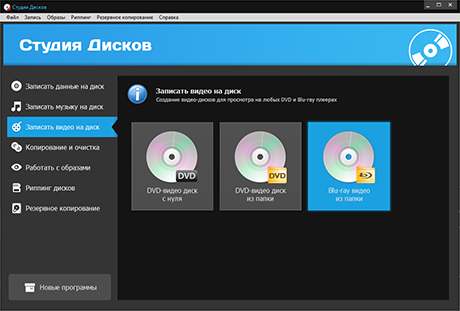
Эти режимы решают разные задачи. Первый используется для создания проекта из отдельных роликов. Второй записывает уже подготовленную структуру DVD. Третий предназначен для готового Blu-ray-проекта, сохранённого в папке.
DVD-видео с нуля
Режим «DVD-видео диск с нуля» подходит для домашних фильмов, видеозаписей с праздников, подборок роликов и других материалов, которые нужно воспроизводить через меню.
Последовательность работы:
Откройте раздел «Записать видео на диск».
Выберите «DVD-видео диск с нуля».
Добавьте ролики.
Проверьте список материалов и их порядок.
Перейдите к редактору меню.
Настройте оформление.
Проверьте названия эпизодов.
Убедитесь, что проект помещается на носитель.
Выберите привод.
Запустите подготовку и запись.
Проверьте диск в подходящем проигрывателе.
При создании видеодиска важно не смешивать два разных сценария. Если видеоролики просто записать как обычные файлы, компьютер откроет их как документы на носителе. Для воспроизведения через DVD-меню нужен отдельный DVD-видео проект.
Редактор DVD-меню
Студия Дисков позволяет настроить интерактивное меню. Пользователь выбирает оформление, добавляет заголовки и изображения, редактирует подписи эпизодов. В рабочем окне видны вкладки «Фон», «Текст» и «Рисунок».
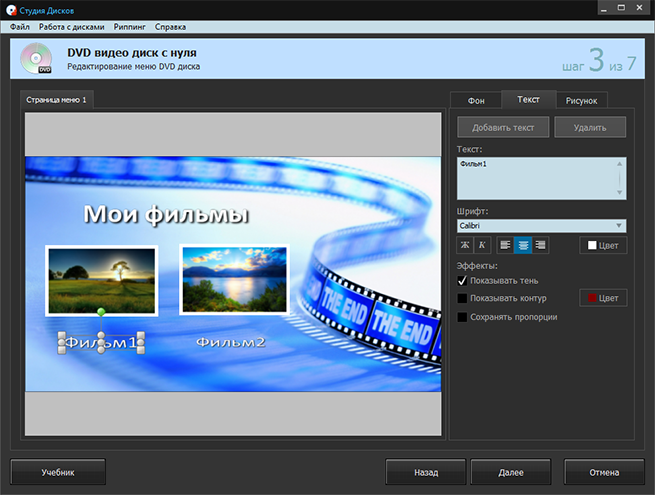
На вкладке «Текст» доступны:
кнопка «Добавить текст»;
кнопка «Удалить»;
поле для редактирования подписи;
выбор шрифта;
кнопки выравнивания;
настройка цвета;
эффект тени;
контур;
сохранение пропорций.
В центральной области отображается предварительный просмотр страницы меню. Элементы можно расположить так, чтобы подписи не перекрывали изображения и оставались читаемыми на экране телевизора.
Как оформить меню без лишних элементов
Для домашнего DVD лучше использовать короткие подписи. Название «День рождения, июнь 2025» читается быстрее, чем длинное описание. Для нескольких роликов удобно указывать событие, дату или имя участника.
Фон не должен мешать чтению текста. Если изображение содержит много мелких деталей, заголовки теряются. В таком случае используйте тень или контур, настройте цвет и проверьте результат в окне предварительного просмотра.
Перед записью проверьте:
все ли эпизоды добавлены;
совпадает ли порядок роликов с меню;
не выходят ли подписи за видимую область;
читаются ли заголовки;
не перекрывают ли элементы друг друга;
помещается ли проект на носитель.
DVD-видео из папки
Режим «DVD-видео диск из папки» нужен, когда структура видеодиска уже подготовлена. Пользователь указывает папку и записывает проект на носитель без повторного создания меню в Студии Дисков.
Этот вариант удобен, если DVD был собран в другом редакторе или сохранён как готовая структура. Перед записью проверьте содержимое папки и убедитесь, что выбрана именно итоговая версия проекта.
Blu-ray-видео из папки
Пункт «Blu-ray видео из папки» используется для готовой структуры Blu-ray. Программа записывает подготовленные материалы на совместимый носитель через подходящий привод.
Этот режим не заменяет видеоредактор. Студия Дисков получает уже собранный проект из папки и переносит его на диск. Для обычных файловых архивов используйте «Новый диск с данными», а для видеопроекта с меню — соответствующий раздел записи видео.
Копирование, очистка и повторная запись
Раздел «Копирование и очистка» объединяет операции, которые выполняются с уже существующим носителем. Здесь можно подготовить копию доступного для копирования диска или стереть содержимое перезаписываемого носителя.
Очистка RW-диска
Очистка нужна, когда данные больше не требуются и носитель планируется использовать повторно. Операция относится к перезаписываемым дискам. Обычный одноразовый носитель нельзя превратить в чистый диск удалением файлов через интерфейс программы.
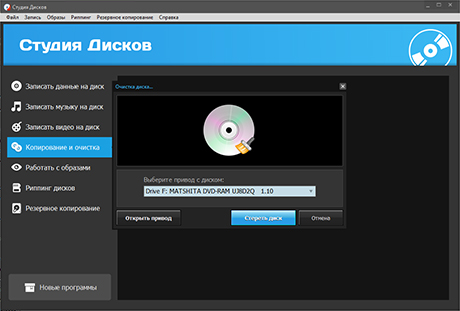
В окне очистки отображаются:
список приводов;
кнопка «Открыть привод»;
кнопка «Стереть диск»;
кнопка «Отмена».
Перед нажатием «Стереть диск» проверьте выбранный привод и убедитесь, что данные больше не нужны. Очистка предназначена для подготовки носителя к повторной записи, а не для выборочного удаления отдельных файлов.
Как стереть диск
Откройте раздел «Копирование и очистка».
Выберите очистку носителя.
Вставьте RW-диск в привод.
Проверьте привод в раскрывающемся списке.
Нажмите «Стереть диск».
Дождитесь завершения операции.
Создайте новый проект записи.
Если на диске находятся важные материалы, сначала перенесите их на компьютер или другой накопитель. После очистки прежнее содержимое не должно рассматриваться как доступная резервная копия.
Дозапись или очистка
Выбор между дозаписью и стиранием зависит от задачи.
| Состояние носителя | Что сделать |
| Диск пустой | Создать новый проект |
| Есть полезные файлы и свободное место | Использовать «Дозаписать диск» |
| Старые данные не нужны, носитель перезаписываемый | Стереть диск |
| Нужна точная копия содержимого | Использовать копирование |
| Требуется сохранить структуру диска в одном файле | Создать ISO-образ |
Дозапись сохраняет существующую структуру. Очистка удаляет содержимое и освобождает носитель для нового проекта. Эти операции нельзя заменять друг другом.
Копирование диска
Копирование подходит для собственных носителей и материалов, доступных для переноса. Программа создаёт копию диска, сохраняя его содержимое для дальнейшей записи.
Практический порядок:
Откройте раздел копирования.
Вставьте исходный диск.
Укажите привод.
Запустите чтение содержимого.
Следуйте подсказкам мастера.
Вставьте чистый носитель подходящего типа.
Запустите запись копии.
После завершения откройте созданный диск и проверьте основные файлы.
Не используйте копирование для обхода защиты коммерческих дисков. Студия Дисков предназначена для работы с собственными материалами и носителями, содержимое которых разрешено переносить.
Работа с ISO-образами
ISO-образ сохраняет структуру дискового проекта в одном файле. Это удобно, когда запись нужно выполнить позднее, сохранить копию диска на компьютере или подготовить несколько одинаковых носителей.
В Студии Дисков работа с ISO вынесена в отдельный раздел «Работать с образами». Функция входит в редакцию Премиум.
Создание ISO из файлов
Программа формирует образ из выбранных файлов и папок. В окне проекта доступны кнопки:
«Добавить файлы»;
«Добавить папку»;
«Удалить»;
«Очистить»;
«Открыть проект»;
«Сохранить проект».
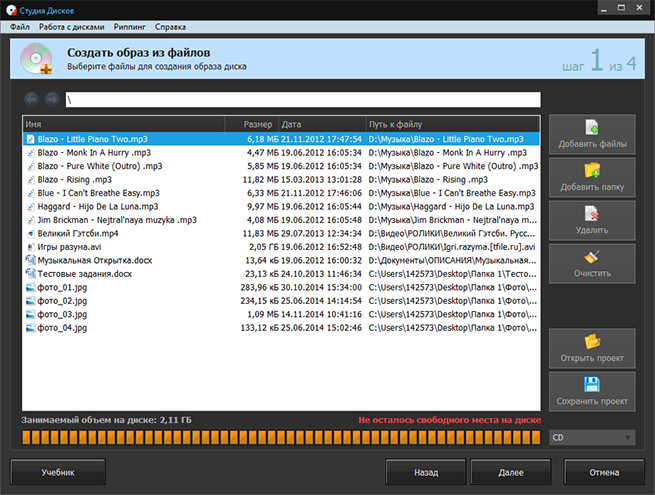
В нижней части окна отображается заполнение будущего диска. Если выбранные файлы превышают доступный объём, программа показывает предупреждение. До перехода к следующему этапу нужно удалить лишние материалы или выбрать подходящий тип носителя.
Как создать ISO-образ
Откройте раздел «Работать с образами».
Выберите создание образа.
Добавьте файлы и папки.
Проверьте структуру проекта.
Удалите дубликаты и лишние материалы.
Сверьте заполнение.
Перейдите к следующему этапу.
Укажите папку и имя ISO-файла.
Запустите создание образа.
Проверьте наличие готового файла в выбранной папке.
ISO-образ занимает место на накопителе компьютера. Перед созданием крупного проекта проверьте, что на диске достаточно свободного пространства.
Запись готового ISO-файла
Обратный сценарий используется, когда образ уже существует. Пользователь выбирает ISO-файл, указывает привод и записывает его на физический носитель.
Порядок действий:
Откройте раздел работы с образами.
Выберите запись готового ISO.
Укажите файл образа.
Вставьте чистый носитель.
Выберите привод.
Запустите прожиг.
Дождитесь завершения.
Проверьте диск.
Не записывайте ISO как обычный файл внутри проекта данных, если нужен полноценный диск из образа. В таком случае на носителе окажется файл с расширением .iso, а не восстановленная структура проекта. Для корректного результата используйте именно раздел работы с образами.
Когда образ удобнее прямой записи
ISO подходит для нескольких задач:
нужно сохранить проект до покупки чистого диска;
требуется создать несколько одинаковых носителей;
важна копия структуры диска в одном файле;
проект нужно перенести на другой компьютер;
требуется архивная версия диска;
необходимо отделить подготовку файлов от физического прожига.
Для более узкой работы с образами можно использовать ISO Workshop, Free Any Burn или ImgBurn. Эти программы полезны, когда основная задача связана именно с образами, а не с DVD-меню, резервным копированием и музыкальными проектами.
Риппинг CD и DVD
Риппинг переносит содержимое диска в файлы для хранения и воспроизведения на компьютере или другом устройстве. В Студии Дисков эта операция вынесена в отдельный раздел «Риппинг дисков».
Программа работает с CD и DVD. Для DVD-видео предусмотрено конвертирование в AVI, MP4, MOV, DivX и другие видеоформаты. Операция не распространяется на защищённые от копирования диски.
Риппинг DVD-видео
В окне выбора материалов отображаются вкладки:
«Фильмы»;
«Эпизоды»;
«Бонусы».
Справа расположен предварительный просмотр. Пользователь выбирает нужные фрагменты и переходит к следующему этапу.
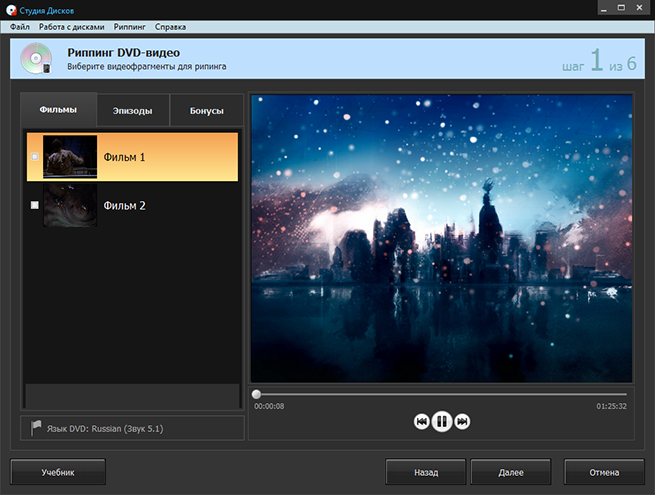
Такой интерфейс помогает не переносить весь диск целиком, когда нужен только основной фильм или отдельный эпизод. Перед началом конвертации проверьте список выбранных материалов и доступное пространство на накопителе.
Как перенести видео с DVD
Откройте раздел «Риппинг дисков».
Вставьте DVD.
Выберите риппинг DVD-видео.
Отметьте нужные фильмы, эпизоды или дополнительные материалы.
Проверьте предварительный просмотр.
Перейдите к настройкам вывода.
Выберите подходящий видеоформат.
Укажите папку сохранения.
Запустите конвертацию.
Откройте готовый файл и проверьте воспроизведение.
При выборе формата учитывайте устройство, на котором будет открываться видео. MP4 удобен для распространённых медиаплееров и мобильных устройств. Другие варианты используют, когда требуется совместимость с конкретным проигрывателем или существующим архивом.
Перенос музыки
Студия Дисков выполняет риппинг Audio CD. Такой режим нужен, когда композиции требуется сохранить на компьютере или перенести на устройство для дальнейшего воспроизведения.
Перед переносом проверьте:
правильно ли выбран диск;
достаточно ли места в папке сохранения;
все ли нужные дорожки отмечены;
открываются ли итоговые файлы после завершения.
Риппинг не заменяет резервное копирование. Если важна точная копия структуры носителя, создайте образ диска. Если нужны отдельные воспроизводимые файлы, используйте риппинг.
Резервное копирование данных
Раздел «Резервное копирование» помогает собрать выбранные файлы в отдельный проект и записать копию на оптический носитель. Этот сценарий подходит для фотографий, документов, видеороликов и других материалов, которые требуется хранить отдельно от основного накопителя.
Резервное копирование отличается от обычной записи организацией процесса. Пользователь последовательно выбирает файлы, проверяет общий объём и подготавливает архивный диск через отдельный мастер.

В окне мастера расположены:
список выбранных файлов;
кнопка «Добавить файлы»;
кнопка «Удалить»;
кнопка «Очистить»;
индикатор занятого объёма;
список типа носителя;
кнопки «Назад», «Далее» и «Отмена».
Как создать резервную копию
Откройте раздел «Резервное копирование».
Нажмите «Добавить файлы».
Выберите документы, фотографии, видео и другие материалы.
Удалите лишние позиции.
Проверьте занятый объём.
Укажите тип носителя.
Перейдите к следующему этапу.
Выберите привод.
Запустите запись.
После завершения откройте несколько файлов с диска.
Подпишите носитель и укажите дату создания копии.
Дата важна для архивов. Без неё трудно понять, какая копия содержит более свежую редакцию документов или полный набор фотографий.
Что хранить на архивном диске
Оптический носитель подходит для материалов, которые редко изменяются:
семейные фотографии;
завершённые видеопроекты;
сканы документов;
архивы переписки;
итоговые версии договоров;
учебные материалы;
коллекции файлов, которые нужно хранить отдельно от рабочего компьютера.
Для документов, которые обновляются ежедневно, один архивный диск неудобен. В таком случае резервное копирование через Студию Дисков используют как дополнительный периодический слой хранения, а не как единственную рабочую копию.
Как проверить резервную копию
После записи:
извлеките диск;
вставьте его повторно;
откройте корневую папку;
проверьте несколько файлов разных типов;
откройте крупный архив или видеоролик;
убедитесь, что названия папок понятны;
подпишите носитель;
храните его отдельно от компьютера.
Не удаляйте исходные материалы сразу после прожига. Резервная копия считается подготовленной только после проверки чтения.
Редакции программы и стоимость
Студия Дисков предлагается в двух редакциях: Стандарт и Премиум. Базовые задачи доступны в обеих версиях, но ISO-образы, диски с автозапуском и конвертирование DVD-видео относятся к расширенной редакции.
| Возможность | Стандарт | Премиум |
| Запись CD, DVD и Blu-ray | Да | Да |
| Создание MP3/WMA-дисков | Да | Да |
| DVD-видео с выбором эпизодов | Да | Да |
| Интерактивное DVD-меню | Да | Да |
| Очистка дисков | Да | Да |
| Копирование дисков | Да | Да |
| Создание ISO-образов | Нет | Да |
| Запись ISO-образов | Нет | Да |
| Диски с автозапуском | Нет | Да |
| Конвертирование DVD-видео | Нет | Да |
| Цена | 685 рублей | 995 рублей |
Полная лицензия снимает ограничения по времени. В неё входят бесплатные обновления и поддержка.
Как выбрать редакцию
Стандарт подходит, когда программа нужна для:
записи файлов;
музыкальных MP3/WMA-дисков;
DVD-видео с меню;
очистки RW-носителей;
копирования дисков.
Премиум требуется, если в рабочем сценарии есть:
ISO-образы;
запись подготовленного образа;
диски с автозапуском;
конвертирование DVD-видео в AVI, MP4, MOV, DivX и другие форматы.
Покупать расширенную редакцию только ради обычной записи документов не требуется. Для файлового архива, музыкальных подборок и DVD-видео достаточно Стандарт. При регулярной работе с ISO и риппингом DVD удобнее Премиум.
Системные требования
Студия Дисков работает в Windows. Поддерживаются:
Windows 11;
Windows 10;
Windows 8;
Windows 7;
Windows XP.
Для физической записи нужен подходящий привод. Если требуется записать Blu-ray, привод должен поддерживать Blu-ray. Для DVD нужен пишущий DVD-привод. Для очистки используется перезаписываемый носитель.
| Компонент | Требование |
| Операционная система | Windows 11, 10, 8, 7 или XP |
| Привод | Пишущий оптический привод, совместимый с выбранным типом носителя |
| Носитель | CD, DVD или Blu-ray для записи; RW-диск для очистки и повторного использования |
| Свободное место на накопителе | Требуется для хранения исходных файлов и создаваемых ISO-образов |
| Доступ к файлам | Пользователь должен иметь доступ к папкам, которые добавляются в проект |
| Проверка результата | Для контроля готового диска нужен исправный привод чтения |
Для видеопроектов и риппинга важна производительность компьютера: эти операции включают обработку файлов и занимают больше времени, чем обычная запись документов.
Что проверить перед началом работы
Перед прожигом:
убедитесь, что привод распознаёт носитель;
проверьте свободное место;
закройте программы, которые используют привод;
подготовьте чистый диск;
для очистки выберите RW-носитель;
для ISO-образа заранее выберите папку сохранения;
для резервной копии проверьте исходные материалы;
для DVD-видео откройте итоговый проект в предварительном просмотре.
Сравнение с аналогами
Студия Дисков конкурирует с утилитами для прожига, программами для ISO-образов и крупными пакетами для оптических носителей. Прямое сравнение требует учитывать не только наличие записи CD и DVD, но и структуру интерфейса, работу с видео, резервное копирование и набор функций бесплатной редакции.
| Программа | Основной сценарий | CD, DVD и Blu-ray | ISO | Музыкальные проекты | DVD-видео | Очистка RW | Особенность |
| Студия Дисков | Домашняя запись, DVD-меню, ISO, риппинг, резервные копии | Да | В Премиум | MP3/WMA | С меню и главами | Да | Интерфейс по типам задач |
| CDBurnerXP | Бесплатная запись данных и образов | Да | Да | Audio CD | Есть базовые операции | Да | Бесплатное использование |
| ImgBurn | Работа с образами и проверка носителей | Да | Да | Не основной сценарий | Запись подготовленных структур | Через инструменты программы | Пять специализированных режимов |
| BurnAware Free | Запись данных, образов и мультимедийных дисков | Да | Да | Audio CD и MP3 | DVD-видео | Да | Есть бесплатная редакция |
| Ashampoo Burning Studio | Запись, копирование, очистка, ISO | Да | Да | Audio CD | Зависит от редакции | Да | Бесплатная редакция для базовых задач |
| Nero Burning ROM | Расширенная работа с дисками и защита данных | Да | Да | Риппинг и аудиопроекты | Запись видеоструктур | Да | SecurDisc и расширенные настройки |
Студия Дисков и CDBurnerXP
CDBurnerXP — бесплатная программа для записи CD, DVD, Blu-ray и HD-DVD. Она поддерживает ISO-образы, аудиодиски, загрузочные носители и проверку записанных данных.
CDBurnerXP подходит пользователю, которому нужна бесплатная утилита для обычного прожига и ISO. Студия Дисков удобнее в сценариях с DVD-меню, резервным копированием и последовательными мастерами. Выбор зависит от задачи: для базовой записи без покупки достаточно CDBurnerXP, а для домашних видеопроектов с оформлением полезнее Студия Дисков.
Студия Дисков и ImgBurn
ImgBurn построен вокруг пяти режимов:
Read;
Build;
Write;
Verify;
Discovery.
Read сохраняет диск в файл образа. Build создаёт образ из файлов и папок. Write записывает образ. Verify проверяет читаемость. Discovery используется для тестирования возможностей носителя и привода.
ImgBurn подходит опытному пользователю, который регулярно работает с образами и хочет отдельно контролировать чтение, сборку, запись и проверку. Студия Дисков проще для человека, которому нужно записать фотографии, создать MP3/WMA-диск, оформить DVD-меню или подготовить резервную копию.
Студия Дисков и BurnAware Free
BurnAware Free записывает CD, DVD, Blu-ray, ISO, загрузочные и мультисессионные диски. В семействе BurnAware предусмотрены Audio CD, DVD-видео, копирование, очистка, проверка и извлечение дорожек.
BurnAware Free подходит для пользователя, которому нужен бесплатный набор инструментов с широким перечнем дисковых операций. Студия Дисков выигрывает в сценарии, где важна русскоязычная логика мастеров и создание DVD-видео с редактированием меню внутри программы.
Студия Дисков и Ashampoo Burning Studio
Ashampoo Burning Studio существует в бесплатной редакции для Windows. Она записывает, копирует и стирает CD, DVD и Blu-ray, создаёт диски данных, Audio CD и ISO-образы.
Ashampoo Burning Studio удобен как бесплатный вариант для стандартных операций. Студия Дисков стоит рассматривать, когда нужна единая последовательность действий для файлов, музыки, видео, образов, риппинга и резервных копий.
Студия Дисков и Nero Burning ROM
Nero Burning ROM относится к более насыщенным решениям. Он записывает CD, DVD и Blu-ray, копирует носители, создаёт ISO, выполняет риппинг Audio CD и предлагает SecurDisc с шифрованием, цифровой подписью и парольной защитой.
Nero подходит пользователю, которому нужны расширенные настройки и защита архивов. Студия Дисков проще: она ориентирована на основные домашние операции и не требует осваивать крупный пакет.
Что выбрать для конкретной задачи
| Сценарий | Подходящий вариант |
| Записать документы и фотографии через понятный мастер | Студия Дисков |
| Подготовить DVD с меню и главами | Студия Дисков |
| Сделать MP3/WMA-диск для автомагнитолы | Студия Дисков |
| Получить бесплатную программу для обычного прожига | CDBurnerXP или BurnAware Free |
| Регулярно создавать и проверять ISO-образы | ImgBurn |
| Нужна бесплатная запись, копирование и очистка | Ashampoo Burning Studio Free |
| Требуется защита данных и расширенный контроль | Nero Burning ROM |
| Нужно подключать виртуальные диски | DAEMON Tools Lite или Virtual CloneDrive |
| Требуется отдельная утилита для ISO | ISO Workshop или Free Any Burn |
Студия Дисков не является универсально предпочтительным вариантом для любой задачи. Её сильная сторона — объединение типовых домашних сценариев в одной программе. Если работа сводится только к ISO, отдельная утилита будет компактнее. Если нужен бесплатный прожиг файлов, достаточно CDBurnerXP или BurnAware Free. Если важны DVD-меню, резервные копии и русскоязычные мастера, Студия Дисков выглядит практичнее.
Отзывы пользователей и профильных изданий
Оценки Студии Дисков на профильных площадках в основном связаны с простотой интерфейса и набором домашних функций. Пользователи выделяют запись файлов, очистку носителей, создание образов, музыкальные диски и DVD-видео с меню.
На SoftPortal программа получила оценку 4,43 из 5 по семи голосам. В опубликованном отзыве отмечены запись дисков, стирание старой информации и создание образов.
На FreeSoft отображается оценка 4,6 из 5 по пятнадцати голосам. Среди комментариев есть положительная оценка функций и дизайна, а также критика ограничений пробного режима. Это важное замечание: Студия Дисков не относится к полностью бесплатным программам.
На iRecommend средняя оценка составляет 5 из 5 по двум голосам. В отзывах выделяются русскоязычный интерфейс, запись музыки для автомобиля, автозапуск, DVD-меню, поддержка CD, DVD и Blu-ray. В комментариях также встречается критика длительной подготовки видеоролика и ограничений редактирования меню при более сложном проекте.
Что пользователи оценивают положительно
Повторяющиеся положительные оценки относятся к нескольким свойствам:
интерфейс разделён по задачам;
основные операции подписаны понятными названиями;
есть отдельный музыкальный мастер;
DVD-видео создаётся через пошаговый процесс;
меню редактируется внутри программы;
поддерживаются CD, DVD и Blu-ray;
можно очистить RW-диск;
можно дозаписать существующий носитель;
доступны ISO-образы;
предусмотрено резервное копирование;
интерфейс русскоязычный.
Какие замечания встречаются в отзывах
К ограничениям относят:
платную модель;
отдельную редакцию Премиум для ISO, автозапуска и конвертирования DVD;
ограничения пробного режима;
время подготовки видеопроекта;
ограниченную гибкость DVD-меню по сравнению с профессиональными средствами авторинга;
отсутствие версий для macOS и Linux.
Эти замечания помогают правильно выбрать программу. Для домашнего архива и простого DVD-видео возможностей достаточно. Для сложного авторинга, точной настройки навигации и профессиональной подготовки диска нужен отдельный специализированный инструмент.
Что писали профильные площадки
Публикация Allsoft о выпуске версии 1.35 выделяла новый модуль записи DVD-дисков, доработанный интерфейс и небольшие улучшения. В материале также перечислялись дозапись, автозапуск, риппинг, DVD-видео с интерактивным меню, музыкальные диски, очистка и повторная запись.
TAdviser относит появление Студии Дисков к 2014 году и связывает программу с пользователями, которые хранили информацию на CD, DVD и Blu-ray.
Профильные каталоги описывают Студию Дисков как прикладную программу для записи и конвертирования носителей. В открытых публикациях нет независимых лабораторных замеров скорости прожига или сравнительного теста качества кодирования. Поэтому оценивать программу корректно по набору функций, устройству интерфейса, ограничениям редакций и подходящим сценариям.
Преимущества и ограничения
Плюсы
программа записывает CD, DVD и Blu-ray;
главное окно разделено по типам задач;
доступны обычные диски с данными;
предусмотрена дозапись существующего носителя;
создаются диски с автозапуском;
есть отдельный мастер MP3/WMA-дисков;
музыкальный проект содержит настройки привода, скорости, имени диска и верификации;
создаётся DVD-видео с меню и главами;
доступны DVD-видео из папки и Blu-ray-видео из папки;
редактор меню позволяет настраивать фон, текст, изображения, подписи и оформление;
RW-диски очищаются через отдельное окно;
предусмотрено копирование;
создаются и записываются ISO-образы;
есть риппинг CD и DVD;
DVD-видео конвертируется в AVI, MP4, MOV, DivX и другие форматы;
предусмотрен отдельный мастер резервного копирования;
поддерживаются Windows 11, 10, 8, 7 и XP;
интерфейс русскоязычный.
Минусы
программа предназначена только для Windows;
ISO, автозапуск и конвертирование DVD относятся к редакции Премиум;
приложение платное;
для физической записи требуется подходящий оптический привод;
для Blu-ray нужен привод с поддержкой Blu-ray;
очистка работает только с перезаписываемыми носителями;
риппинг не распространяется на диски с защитой от копирования;
DVD-меню уступает специализированным средствам авторинга по глубине настройки;
программа не предназначена для подготовки загрузочных USB-накопителей;
приложение не заменяет виртуальный привод для подключения ISO без записи.
Типичные ошибки при работе со Студией Дисков
Выбор неподходящего режима
Обычная запись файлов и создание DVD-видео — разные операции. Если добавить фильмы в проект данных, на диске появятся видеофайлы. Для интерактивного меню используйте раздел «Записать видео на диск» и пункт «DVD-видео диск с нуля».
Попытка стереть одноразовый носитель
Очистка предназначена для RW-дисков. Если носитель не перезаписываемый, удалить его содержимое и использовать диск заново не получится.
Запись ISO как обычного файла
ISO нужно записывать через раздел «Работать с образами». Если поместить файл .iso в обычный проект данных, на носителе сохранится только сам файл образа.
Отказ от проверки заполнения
Перед запуском прожига смотрите на индикатор занятого пространства. Если проект превышает доступный объём, удалите лишние файлы или выберите другой тип носителя.
Слишком длинные подписи DVD-меню
Длинные названия эпизодов плохо читаются на телевизоре и могут перекрывать элементы. Используйте короткие подписи, проверяйте предварительный просмотр и при необходимости настройте тень или контур.
Непроверенная музыкальная совместимость
MP3/WMA-диск подходит только для устройства, которое распознаёт выбранный формат. Перед подготовкой большого архива протестируйте небольшую подборку.
Удаление исходных файлов сразу после прожига
Сначала откройте записанный диск и проверьте несколько материалов. Для резервной копии этого недостаточно: откройте файлы разных типов и убедитесь, что крупные документы, архивы и видео читаются.
Хранение единственной копии на одном диске
Оптический носитель не должен быть единственным местом хранения важных документов и фотографий. Используйте диск как дополнительную копию.
Неверный выбор привода
Если к компьютеру подключено несколько устройств, проверьте раскрывающийся список перед записью или очисткой. В окне стирания отдельно отображается выбранный привод.
Попытка использовать Студию Дисков вместо видеоредактора
Программа создаёт DVD-видео и оформляет меню, но не заменяет монтажный редактор. Сначала подготовьте ролики, затем добавляйте итоговые файлы в проект.
Практические сценарии
Архив семейных фотографий
Для фотографий подходит «Новый диск с данными» или «Резервное копирование». Перед записью разложите изображения по папкам с датами и названиями событий. После прожига откройте несколько фотографий из разных папок и подпишите носитель.
Музыка для автомобиля
Откройте «Записать музыку на диск», создайте MP3/WMA-проект, добавьте композиции, выберите привод и скорость записи. Включите верификацию и протестируйте диск в автомобильной магнитоле.
Домашний фильм с меню
Выберите «DVD-видео диск с нуля», добавьте ролики, откройте редактор меню, настройте фон и подписи. Проверьте порядок эпизодов и предварительный просмотр. После записи протестируйте диск на устройстве, для которого он подготовлен.
Повторное использование RW-диска
Откройте «Копирование и очистка», выберите привод и нажмите «Стереть диск». После завершения создайте новый проект. Перед очисткой убедитесь, что старое содержимое больше не нужно.
Сохранение проекта до записи
Откройте «Работать с образами», создайте ISO из файлов и сохраните его на компьютере. Позднее запишите образ на чистый диск через тот же раздел.
Архив документов
Откройте «Резервное копирование», добавьте документы, проверьте заполнение, запишите диск и подпишите дату. Храните дополнительную копию на другом накопителе.
Перенос видео с DVD
Откройте «Риппинг дисков», выберите нужный фильм или эпизод, укажите формат и папку сохранения. После завершения проверьте итоговый файл.
Ответы на частые вопросы
Можно ли записывать Blu-ray?
Да. Студия Дисков записывает CD, DVD и Blu-ray. Для Blu-ray требуется совместимый пишущий привод и подходящий носитель.
Поддерживает ли программа Windows 11?
Да. Студия Дисков работает в Windows 11, 10, 8, 7 и XP.
Можно ли записать документы и фотографии?
Да. Откройте «Записать данные на диск» и выберите «Новый диск с данными». В проект добавляются файлы и папки.
Можно ли дозаписать существующий диск?
Да. Для этого предусмотрен пункт «Дозаписать диск». Он используется, когда на носителе осталось свободное место.
Можно ли очистить RW-диск?
Да. В разделе «Копирование и очистка» выберите привод и нажмите «Стереть диск».
Можно ли очистить обычный одноразовый диск?
Нет. Для повторного использования нужен перезаписываемый носитель.
Можно ли создать DVD с меню?
Да. Выберите «Записать видео на диск», затем «DVD-видео диск с нуля». В редакторе настраиваются фон, текст, изображения и подписи эпизодов.
Можно ли записать готовую папку DVD?
Да. Для этого используется «DVD-видео диск из папки».
Можно ли записать готовую структуру Blu-ray?
Да. В разделе видеодисков предусмотрен пункт «Blu-ray видео из папки».
Можно ли создать музыкальный диск для автомагнитолы?
Да. Программа создаёт MP3/WMA-диски. Магнитола должна распознавать выбранный формат.
Можно ли проверить музыку после записи?
Да. На этапе настройки музыкального проекта доступна верификация данных после записи.
Можно ли создать ISO-образ?
Да. Работа с ISO входит в редакцию Премиум.
Можно ли записать готовый ISO?
Да. Выберите запись образа в разделе «Работать с образами».
Можно ли сделать диск с автозапуском?
Да. Пункт «Диск с автозапуском» доступен в редакции Премиум.
Можно ли перенести видео с DVD на компьютер?
Да. В разделе «Риппинг дисков» выбираются фильмы, эпизоды и дополнительные материалы. Для DVD-видео доступны AVI, MP4, MOV, DivX и другие форматы.
Работает ли риппинг с защищёнными дисками?
Нет. Функция не предназначена для дисков с защитой от копирования.
Есть ли резервное копирование?
Да. В отдельном мастере можно добавить файлы, проверить объём, выбрать тип носителя и подготовить архивный диск.
Можно ли использовать программу без оптического привода?
Создание ISO-образа выполняется без физического прожига. Для записи, чтения, очистки и копирования дисков нужен подходящий привод.
Подходит ли программа для флешек?
Нет. Студия Дисков предназначена для CD, DVD, Blu-ray и ISO-образов. Для загрузочных USB-накопителей требуется отдельный инструмент.
Есть ли версия для macOS или Linux?
Нет. Студия Дисков предназначена для Windows.
Чем отличаются Стандарт и Премиум?
Стандарт записывает CD, DVD и Blu-ray, создаёт MP3/WMA-диски и DVD-видео, очищает и копирует носители. Премиум дополнительно работает с ISO, дисками с автозапуском и конвертированием DVD-видео.
Итог
Студия Дисков подходит пользователю, которому нужен один русскоязычный инструмент для основных операций с оптическими носителями. В программе записываются файлы, музыкальные подборки, DVD-видео с меню, готовые структуры DVD и Blu-ray, ISO-образы и резервные копии. Отдельные мастера используются для очистки, копирования и риппинга.
Для обычной записи документов, фотографий, музыки и DVD-видео достаточно редакции Стандарт. Премиум нужен для ISO, автозапуска и конвертирования DVD. Перед покупкой важно определить, какие сценарии будут использоваться регулярно.
Пользователю, которому нужен только бесплатный прожиг файлов, подойдут CDBurnerXP, BurnAware Free или Ashampoo Burning Studio. Для углублённой работы с образами удобнее ImgBurn. Для домашнего DVD с меню, MP3/WMA-дисков, резервных копий и последовательных мастеров Студия Дисков предлагает более цельный рабочий процесс.
Список изменений
История версий
Студия Дисков появилась в 2014 году. Программа изначально была ориентирована на пользователей, которые хранили данные на DVD, Blu-ray и CD. Уже ранние выпуски объединяли запись файлов, музыкальные проекты, DVD-видео, ISO-образы и операции с RW-дисками.
Выход программы в 2014 году
Первый этап развития был связан с формированием основного набора функций:
запись CD, DVD и Blu-ray;
сохранение файлов и папок;
MP3/WMA-диски;
DVD-видео с интерактивным меню;
ISO-образы;
очистка и дозапись RW-носителей;
копирование;
риппинг.
Эта структура сохранилась и в последующих выпусках. Главное окно осталось построенным вокруг задач, а не вокруг сложной панели параметров.
Версия 1.25
В декабре 2014 года была опубликована версия 1.25. В ней уже присутствовали:
запись CD, DVD и Blu-ray;
музыкальные MP3/WMA-диски;
DVD-видео с интерактивным меню;
работа с ISO;
дозапись;
очистка RW-носителей;
конвертирование DVD.
Версия 1.25 показывает, что программа с раннего этапа не ограничивалась простым копированием файлов. В неё были включены мультимедийные проекты и работа с образами.
Версия 1.35
В марте 2015 года вышла версия 1.35. В неё добавили новый модуль записи DVD-дисков, доработали интерфейс и внесли небольшие улучшения.
К этому этапу программа поддерживала:
создание нового диска с нуля;
дозапись;
диск с автозапуском;
риппинг;
DVD-видео с интерактивным меню;
музыкальные диски;
очистку и перезапись.
Развитие шло не через усложнение главного экрана, а через расширение мастеров. Пользователь по-прежнему выбирал конечную задачу, после чего переходил к её настройке.
Как менялась программа
| Этап | Основное развитие |
| 2014 год | Появление программы и базового набора операций с CD, DVD и Blu-ray |
| Версия 1.25 | Работа с музыкальными дисками, DVD-видео, ISO, очисткой и дозаписью |
| Версия 1.35 | Новый модуль записи DVD, доработанный интерфейс, небольшие улучшения |
| Дальнейшее развитие | Сохранение структуры мастеров и расширение совместимости с Windows |
История Студии Дисков показывает последовательный подход: программа развивалась как прикладной инструмент для конкретных операций. В неё не добавляли несвязанные редакторы и сервисы, которые усложнили бы работу с дисками.


 *EXE — расширение исполняемого файла. Сайт является партнером проекта
Оставте свой отзыв о Студия Дисков